Gimp 2
Continuación Clase Gimp:
En la clase de Tic's aprendimos a realizar fotomontajes en GIMP. Realizaré una pequeña introducción al programa antes de avanzar.
Descarga:
Podemos descargar el programa en esta página. Podemos descargarlo vía Torrent o bien como descarga directa.
Herramientas:
GIMP cuenta con muchas herramientas, entre las que se encuentran las siguientes:
- Herramientas de selección (rectangular, esférica, lazo manual, varita mágica, por color, inversión, yuxtaposición, adición, eliminación).
- Tijeras inteligentes.
- Herramientas de pintado como pincel, brocha, aerógrafo, relleno, texturas, degradados, etc.
- Conjunto extensible de pinceles para ser utilizados con las herramientas anteriores.
- Herramientas de modificación de escala, de inclinación, de deformación, de clonado plano, de clonado de perspectiva y brocha de curado (para corregir pequeños defectos).
- Herramienta de creación y manipulación de texto.
- Creación y edición de degradados de colores.
- Posee también muchas herramientas o filtros para la manipulación de los colores y el aspecto de las imágenes, como enfoque y desenfoque, eliminación o adición de manchas, sombreas, mapeado de colores, etc.
- También posee un menú con un catálogo de efectos y tratamientos de las imágenes.
- Asistentes para la creación rápida de botones, logos y otras imágenes simples a partir de elementos preestablecidos.
- Creación, edición y manipulación de máscaras específicas de una capa.
- Creación, edición y manipulación de rutas.
- Medición y cálculo simple de longitudes y ángulos. Menú para deshacer todas las manipulaciones realizadas en una sesión (salvo las que sean irreversibles), para corregir errores o hacer pruebas.
Fuente: http://es.wikipedia.org
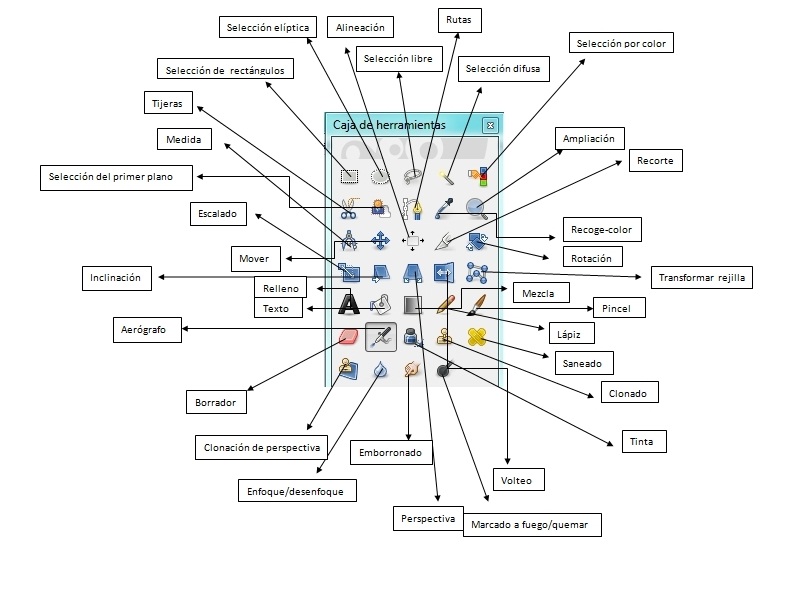
Click aquí para ver la imagen más grande.
Para hacer un fotomontaje:
En primer lugar, abrimos el programa y seleccionamos: "Archivo-Abrir".

Seleccionamos la imagen con la que queremos trabajar.

Y quedará proyectada en la pantalla como se aprecia en la imagen de abajo.

Luego, seleccionamos la opción: "Archivo-Abrir como capas..." para insertar la imagen que queramos montar en el paisaje. En este caso el Notre Dame Du Haut de Le Corbusier.
Para quitar el fondo de la imagen del edificio comenzaremos por añadir una máscara de capa a la imagen. Así se formará una capa en blanco al lado de la capa de la imagen del edificio.

Seleccionaremos la herramienta de selección libre y repasaremos el contorno del edificio hasta que el punto inicial y final se toquen. De esta forma, el contorno quedará marcado por una linea punteada.

Seleccionamos la máscara de la imagen y procedemos a pintar de negro el contorno que queremos borrar...

Con la herramienta de relleno, o más gráficamente, el tarro de pintura.

Podemos generar una vista en primer plano de la nieve para que el fotomontaje se vea más real. Para hacerlo debemos crear una copia de la capa de la imagen del fondo. Luego de esto debemos ubicar una levemente mas abajo que la otra para que el efecto funcione.
Para trabajar cómodamente podemos esconder el edificio oprimiendo el ícono de ojo que aparece al lado de la capa de imagen.

Seleccionamos el contorno superior de la imagen de una de las capas por medio de la herramienta de selección libre, y pintamos con el bote de pintura al igual que con la imagen anterior.

Así esa área desaparece.

Finalmente, montamos las capas de forma ordenada para obtener el resultado esperado. Es importante tener en cuenta que las capas deben ordenarse según su importancia para que la superposición de estas se de como deseamos.

Cuando consideremos que nuestro proyecto está listo podemos guardarlo mediante la opción: "Archivo-Guardar" o "Archivo-Guardar como", y de esta forma nuestro proyecto queda guardado en formato *.xcf (formato de GIMP con el cual podemos abrir la imagen y seguir interviniéndola). O bien, podemos exportar la imagen en formato *.png mediante la opción "Archivo-Exportar".

Comentarios
Publicar un comentario